Google Search Console: Ваш Бесплатный Путеводитель к Успеху в Поиске В современном цифровом мире присутствие вашего сайта в поисковой выдаче Google – это не просто желательное, а жизненно необходимое условие для его успеха. Но как понять, как Гугл видит ваш сайт? Как узнать, какие страницы проиндексированы, какие…
Google Search Console: Ваш Бесплатный Путеводитель к Успеху в Поиске
В современном цифровом мире присутствие вашего сайта в поисковой выдаче Google – это не просто желательное, а жизненно необходимое условие для его успеха. Но как понять, как Гугл видит ваш сайт? Как узнать, какие страницы проиндексированы, какие ошибки мешают его работе, и какие запросы приводят к вам посетителей? Ответ прост: Google Search Console (GSC).
Эта мощная и, что самое главное, абсолютно бесплатная платформа от Google – ваш незаменимый помощник в SEO-оптимизации, улучшении видимости сайта и понимании поведения пользователей. Если вы серьезно относитесь к своему онлайн-проекту, игнорировать GSC – значит сознательно упускать огромный потенциал.
В этой статье мы подробно разберем:
- Что такое Google Search Console и зачем он нужен?
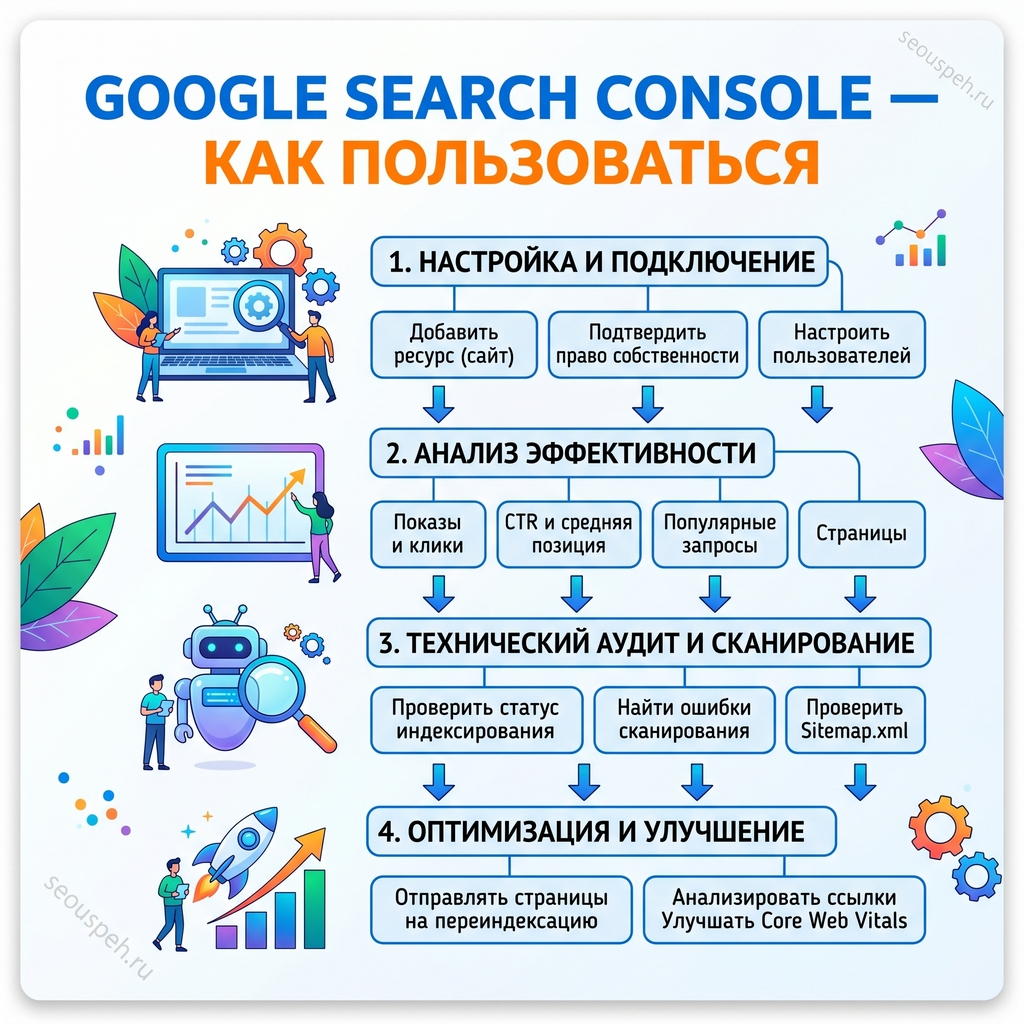
- Как начать пользоваться GSC (добавление и подтверждение сайта).
- Ключевые инструменты GSC, которые стоит освоить.
- Как GSC помогает улучшить индексацию и позиции вашего сайта.
Что такое Google Search Console и зачем он нужен?
Google Search Console – это набор инструментов, предоставляемых Google, который помогает владельцам сайтов отслеживать и поддерживать присутствие своего сайта в результатах поиска Google. По сути, это "окно" в мир того, как Google взаимодействует с вашим ресурсом. Зачем вам GSC?- Контроль индексации: Узнайте, какие страницы вашего сайта Google сканирует и индексирует, а какие – нет.
- Понимание поисковых запросов: Получите информацию о том, по каким ключевым словам пользователи находят ваш сайт, как часто они видят ваши страницы и по каким переходят. Тут есть все нужные параметры ctr, сколько раз показывался сайт по запросу и какую позицию сейчас сайт занимает в поисковой выдаче.
- Диагностика ошибок: Выявляйте и исправляйте технические проблемы (ошибки 404, проблемы с мобильной адаптацией, ошибки сканирования), которые могут негативно влиять на SEO. При этом сам Гугл регулярно присылает письма с предупреждением об ошибках и можно их исправлять.
- Оптимизация контента: Анализируйте производительность отдельных страниц и улучшайте их.
- Управление ссылками: Отслеживайте, какие сайты ссылаются на вас, и управляйте отклонением нежелательных ссылок.
- Мониторинг безопасности: Получайте уведомления о взломах или вредоносных программах на вашем сайте.
Как начать пользоваться Google Search Console: Первые шаги
Начать работу с GSC очень просто:- Перейдите на сайт Google Search Console: search.google.com
- Нажмите "Начать Сейчас" и войдите, используя свой аккаунт Google.
- Добавьте свой сайт:
- Выберите тип ресурса: "Домен" (для подтверждения всех поддоменов и протоколов) или "Префикс URL" (для конкретного URL, например, `https://вашсайт.ru`). Рекомендуется начать с подтверждения всего домена.
- Введите адрес вашего сайта.
- Подтвердите право собственности: Это самый важный шаг, подтверждающий, что вы действительно владеете сайтом. Google предлагает несколько способов:
- HTML-файл: Скачайте предоставленный файл и загрузите его в корневую папку вашего сайта.
- HTML-тег: Скопируйте мета-тег и вставьте его в раздел `` главной страницы вашего сайта.
- DNS-запись: Добавьте TXT-запись в настройки DNS вашего домена.
- Google Analytics или Google Tag Manager: Если вы уже используете эти сервисы, можно подтвердить права через них.
- Добавьте карту сайта (sitemap.xml): После подтверждения сайта найдите раздел "Индексирование" -> "Файлы Sitemap" и введите адрес вашей карты сайта (обычно `вашсайт.ru/sitemap.xml`).
Ключевые инструменты Google Search Console, которые должен знать каждый SEO-специалист:
GSC предлагает множество функций, но вот наиболее важные для старта:- Отчет "Эффективность":Это, пожалуй, самый ценный раздел. Здесь вы увидите:
- Общее количество кликов и показов вашего сайта в поиске.
- Средняя позиция вашего сайта.
- Список поисковых запросов, по которым пользователи нашли ваш сайт, с указанием кликов и показов по каждому запросу.
- Список страниц, которые получают трафик.
- Данные по странам, устройствам и внешнему виду в поиске.
- Отчет "Проверка URL":Введите URL любой страницы вашего сайта, чтобы узнать, как Google ее видит: проиндексирована ли она, когда была последний раз просканирована, есть ли ошибки. Вы также можете запросить индексацию новой или обновленной страницы.Как использовать: После внесения изменений на страницу, используйте этот инструмент, чтобы ускорить процесс ее повторного сканирования и индексации.
- Отчет "Индексирование" -> "Страницы":Здесь вы увидите полный список проиндексированных страниц, а также страницы с ошибками (не проиндексированы, исключены, обнаружены, но не просканированы).Как использовать: Регулярно проверяйте этот отчет, чтобы выявлять и исправлять ошибки, такие как:
- "Ошибка сервера (5xx)" – проблемы на вашем хостинге.
- "Перенаправление" – проверьте корректность настроенных редиректов.
- "Не удалось просканировать" – могут быть проблемы с robots.txt или доступностью страницы.
- "Заблокировано через robots.txt" – убедитесь, что важные страницы не запрещены к сканированию.
- "Исключена: обнаружена, но не просканирована" – Google посчитал, что страница не очень важна или есть проблемы с ее доступностью.
- Отчет "Ссылки":Показывает, какие сайты ссылаются на ваш ресурс, какие страницы вашего сайта наиболее популярны с точки зрения внешних ссылок, и какие анкоры используются.Как использовать: Анализируйте ссылочный профиль, находите авторитетные сайты, которые ссылаются на вас, ищите возможности для получения новых качественных ссылок.
- Отчет "Удобство для мобильных":Показывает, есть ли на вашем сайте страницы, не оптимизированные для мобильных устройств.Как использовать: Исправляйте найденные ошибки, чтобы обеспечить наилучший пользовательский опыт на мобильных устройствах, что является важным фактором ранжирования.
- Отчет "Повышения":Здесь вы найдете информацию о том, как Google воспринимает ваш контент с точки зрения структурированных данных (например, хлебные крошки, отзывы, рецепты), и как это влияет на вид вашего сниппета в выдаче.
Как Google Search Console помогает улучшить индексацию и позиции?
GSC – это ваш главный инструмент для диагностики и улучшения SEO:- Устранение технических проблем: Вовремя выявляя и исправляя ошибки, вы позволяете Google корректно сканировать и индексировать ваш сайт.
- Оптимизация контента: Анализируя данные из отчета "Эффективность", вы можете понять, какой контент работает лучше всего, и создавать больше подобного контента.
- Улучшение сниппетов: Оптимизируя заголовки и описания страниц, вы повышаете CTR (кликабельность) в поисковой выдаче.
- Мониторинг ссылочного профиля: Понимание, кто и как ссылается на вас, помогает строить эффективную стратегию линкбилдинга.